实时自动伴奏
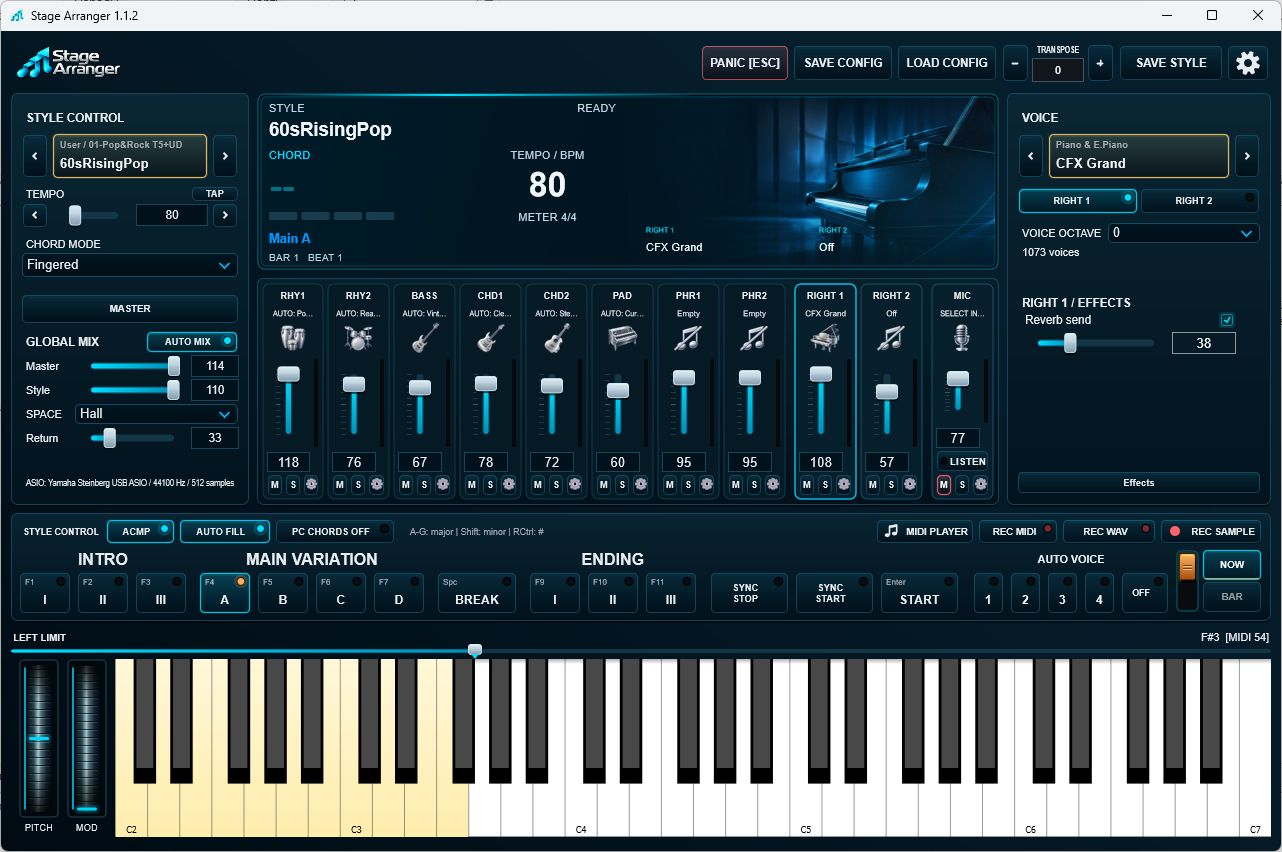
支持前奏 I 至 III、主奏 A 至 D、加花、间奏和尾奏 I 至 III,以及同步启动、同步停止和五种和弦识别模式。
 Stage Arranger™ · Windows 编曲软件
在 Windows 上载入兼容 Yamaha 格式的伴奏型,边弹边伴奏。演奏时可切换前奏、四段主奏、加花、间奏和尾奏,也能叠加音色、调音、使用麦克风并录音。
先试再买。在自己的电脑上免费演奏 60 分钟。只需注册免费账号,无需银行卡。
优惠有效期至 2026 年 12 月 31 日
一次付费 · 2 台电脑 · 免费更新
产品介绍
Stage Arranger™ 是 Windows 上的实时自动伴奏软件。载入兼容 Yamaha 格式的伴奏型,左手弹和弦,右手弹旋律。边弹边切换前奏、变奏、加花和尾奏,操作就像使用编曲键盘。
调音台、效果器、麦克风和录音功能集中在同一窗口。载入兼容的音色库,即可用自己的键盘试用软件。免费试用提供 60 分钟演奏时间。
使用方法
左手决定和声,右手弹奏旋律。Stage Arranger 根据你的和弦同步演奏鼓、贝斯、和弦声部、铺底和乐句。
使用 Windows 能识别的 USB 或 MIDI 键盘即可,无需 Yamaha 乐器。
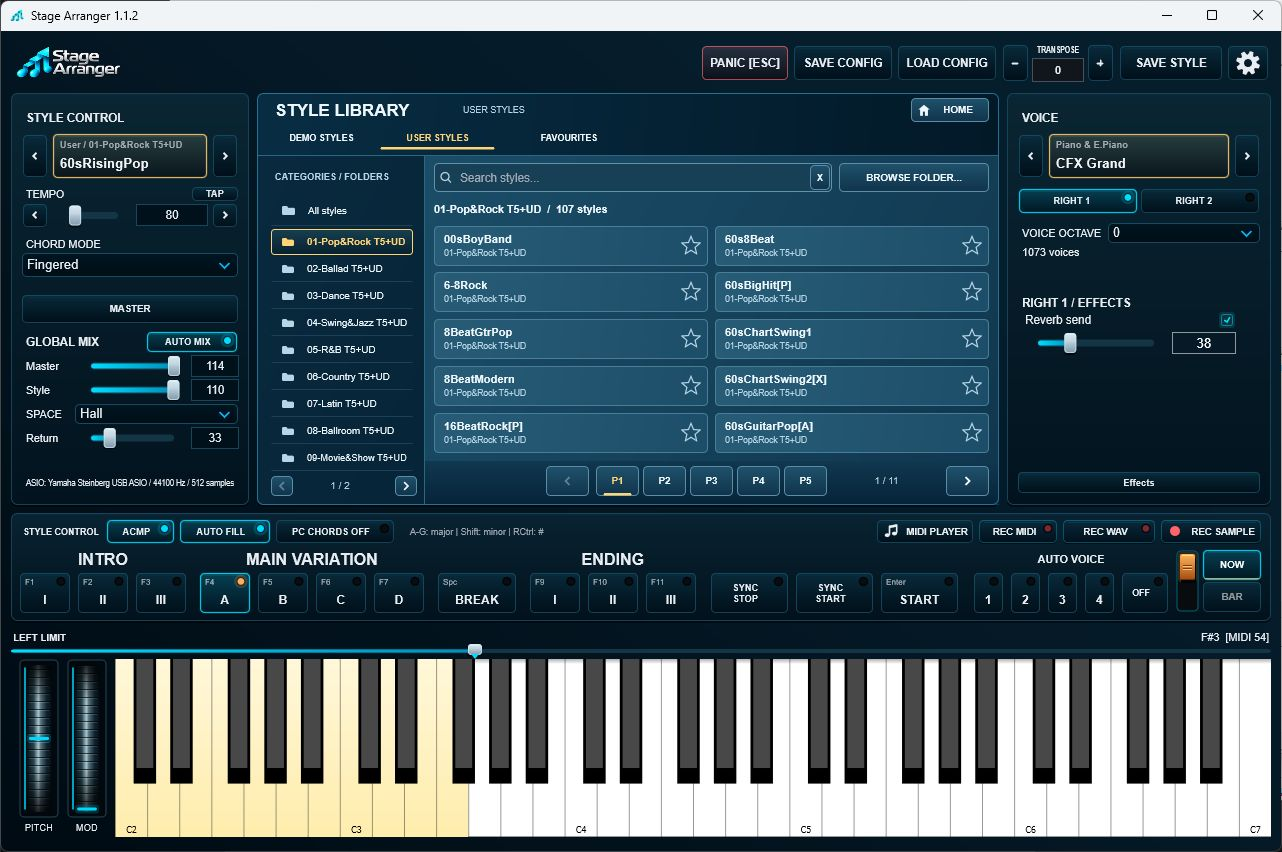
可从示范伴奏型开始,也可从自己的文件夹载入兼容的 STY、PRS、SST 或 BCS 文件。
左手弹和弦,右手弹旋律。像使用编曲键盘一样,随时切换变奏、加花、间奏和尾奏。
为什么选择 Stage Arranger
高端编曲键盘往往要花上千美元。如果你已有 MIDI 键盘和 Windows 电脑,一次付费就能用 Stage Arranger 按伴奏型演奏。
软件功能
支持前奏 I 至 III、主奏 A 至 D、加花、间奏和尾奏 I 至 III,以及同步启动、同步停止和五种和弦识别模式。
浏览兼容的 STY、PRS、SST 和 BCS 文件夹,收藏常用伴奏型,分别管理示范伴奏型和用户伴奏型。
叠加 RIGHT1 和 RIGHT2 音色,一键调用四套预先配置的音色设置。兼容 Yamaha 伴奏型中的 OTS 数据。
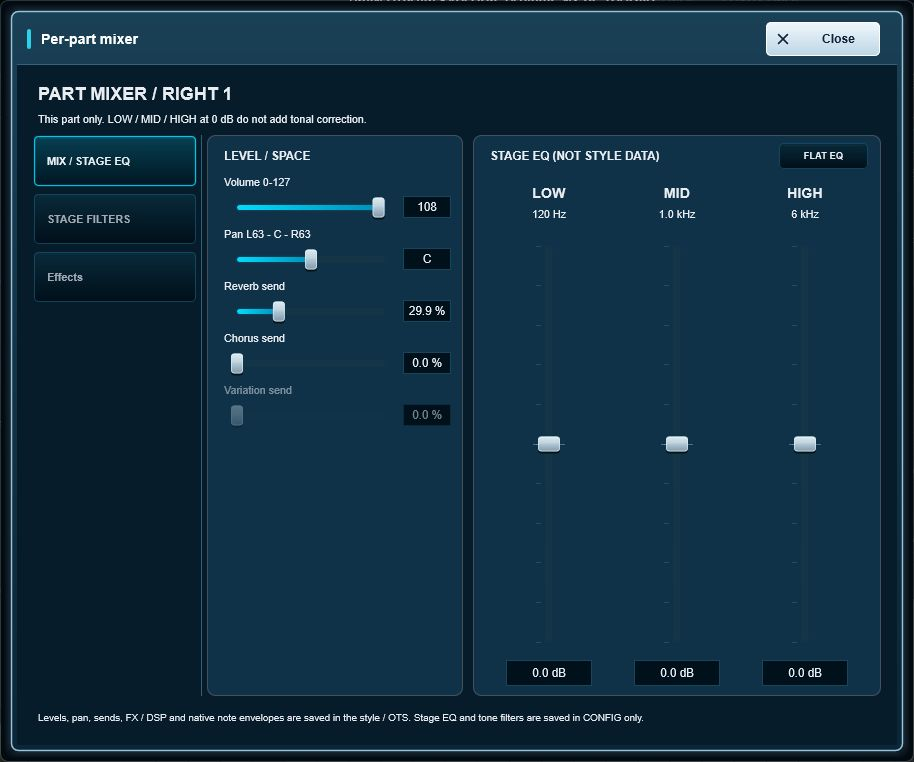
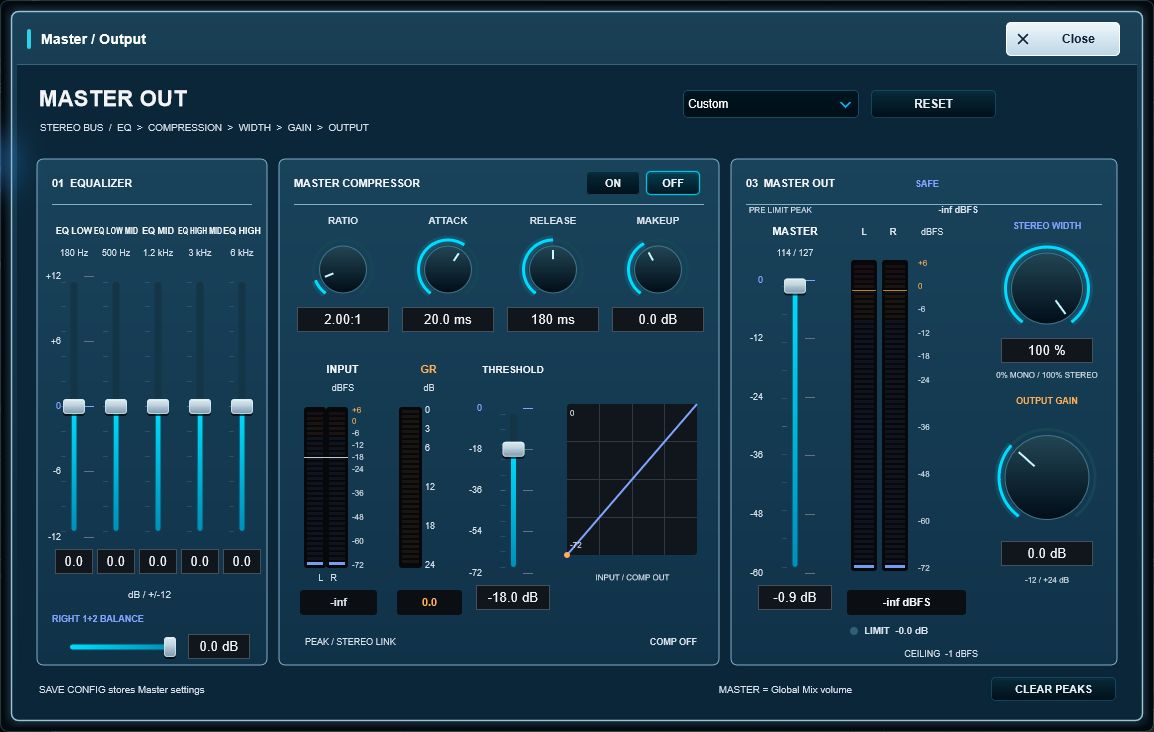
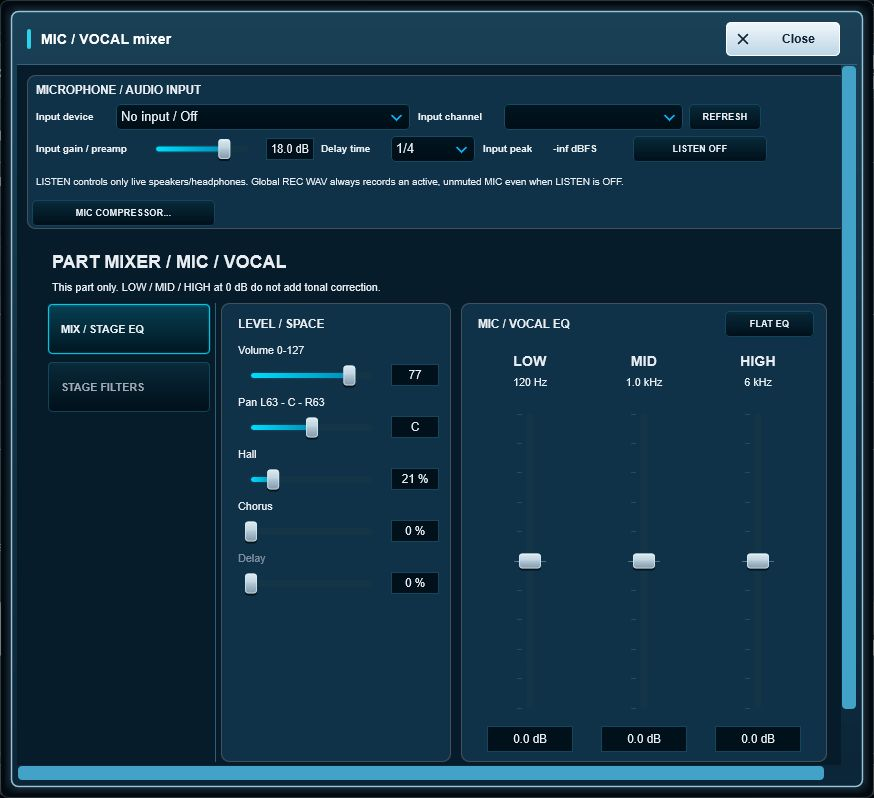
八个伴奏声部可调音量、声像、均衡、滤波和效果。总输出另有均衡和压缩。
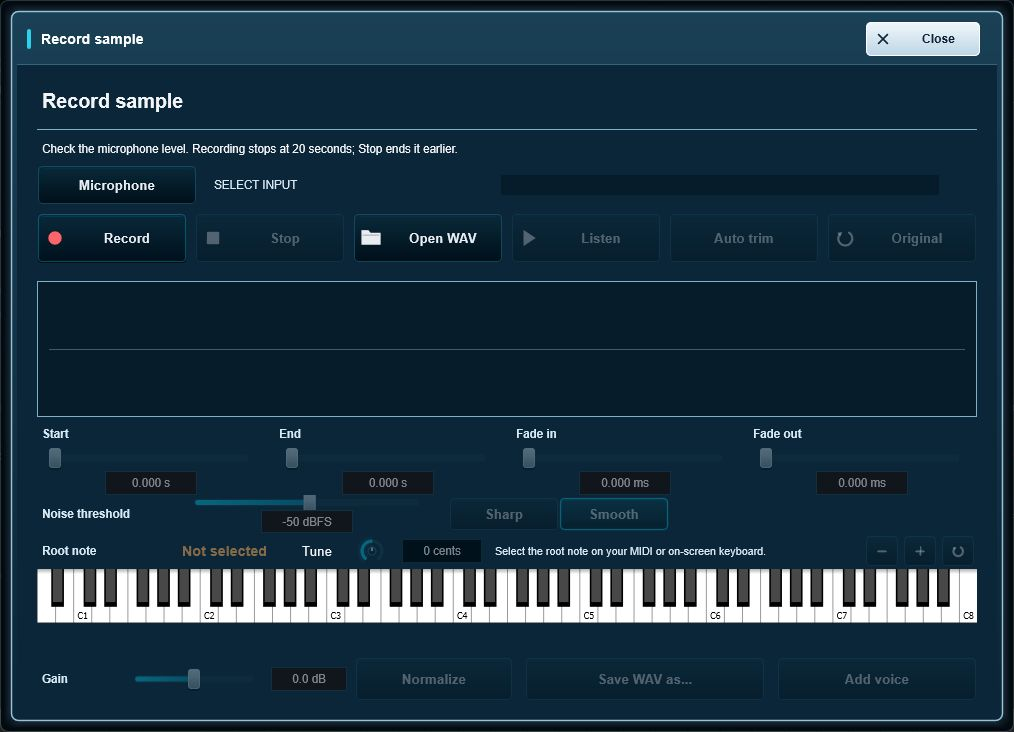
为麦克风加入厅堂混响、合唱、延迟和镶边效果,并把演奏录制为 MIDI 或 WAV。
添加 SF2 SoundFont,把 WAV 录音变成可弹奏的音色,或通过 MIDI 驱动外部合成器。
用户反馈
起初我没弄明白,明明已经装好了软件,为什么还需要音色库。单独下载音色库并在设置里选中后,一切就清楚多了。花点时间做好第一次设置很值得,之后终于可以放下设置,专心享受演奏。
我试听了示范伴奏型,一开始以为只有这些。发现 USER STYLES 后,我完全改观了。可以把自己收藏的兼容 Yamaha 伴奏型加进来,配合音色库试听。实际可以探索的内容,比那几个示范给我的第一印象丰富得多。
设置 MIDI 键盘时我卡住了,就向技术支持发了消息。他们很快回复,步骤清楚,我可以照着操作。他们直接告诉我该选哪个输入,省去了长篇技术说明。这样入门轻松多了。
原本我想等试用时间用完再决定。用自己的键盘弹了大约十分钟,我就知道想继续用下去。购买前还是确认了需要的伴奏型和音色,不过很快就上手了。谢谢团队。
我已经有一台很喜欢的 MIDI 键盘,所以想看看用现有设备还能做些什么。连好键盘,在电脑里加载兼容的音色库后,我既能弹旋律,也能用和弦控制伴奏。手头的设备有了全新的用途。
调音台需要摸索一会儿,不过保存整套设置确实省事。我调好各声部的音量,选好音色和效果,再保存一个 CONFIG。下次演奏直接恢复,省得从头再调一遍。
我最喜欢边弹边改变编排。加个前奏、切换主奏、来一段加花,再用尾奏收住,歌曲听起来更有生气。熟悉控件后,我用鼠标的时间少了许多,可以多在键盘上演奏。
发现可以加载自己的 WAV 录音、设置根音,再用键盘弹奏时,我很高兴。听到一段熟悉的录音变成演出中可用的音色,很有意思。除了最初使用的那些音色,我又多了一个继续探索的理由。
Auto Voice 成了我最喜欢的功能之一。我给一个兼容的伴奏型准备了四套音色设置,弹奏时可以随时切换。提前备好这些选择,比弹到一半再找另一种主奏音色方便多了。
购买前,我用平时用的电脑和键盘测试了软件。我也很喜欢标准授权可用于两台电脑,这样台式机和笔记本都能连到同一个账号。对我来说,永久授权比再多一项按月订阅更合适。
反馈原本以不同语言书面或口头提供。此处进行了整理和翻译,尽量保留原意。姓名采用缩写。
先试再买
先在自己的电脑上试用。确认和你的键盘、音色都配合顺手,再到个人中心购买授权。
Stage Arranger™ · 永久授权
优惠有效期至 2026 年 12 月 31 日
一次付费 · 2 台电脑 · 免费更新
所示价格为软件许可费用。免费音色库需单独下载并加载。*** 音色库

系统要求
WindowsWindows 10 或更新版本,64 位常见问题
可以。能向 Windows 发送 MIDI 的键盘都可用来控制软件,声音可由电脑上的音色库生成。如果你更喜欢键盘自带的声音,也可以通过 MIDI 把伴奏发回键盘。详见外部合成器。用免费试用版即可验证自己的配置。
每台已绑定的电脑可免费演奏 60 分钟。试用需要联网。软件闲置时不计入演奏时间,重启或重装也不会重置已用时间。
免费音色库与 Stage Arranger 安装包分开提供。要为伴奏型提供声音,请下载并加载兼容的音色库,或通过 MIDI 使用兼容的外部乐器。在个人中心打开 Download sound bank(下载音色库),查找单独下载的文件或外部网站链接。
软件包含用于入门的示范伴奏型。你可以用自己有权使用的兼容文件建立伴奏型库,也可以在试用期间先测试这些文件。购买 Stage Arranger 不授予第三方内容的使用权。
第三方或经过转换的伴奏型可能使用特定设备的编排、音色、控制数据和伴奏规则。Stage Arranger 提供兼容处理和详细的声部控制。演出或排练前,请先试听重要的伴奏型,确认效果符合预期。
一份授权供一位用户使用,最多可激活 2 台设备。请勿与他人共享授权或激活凭据。
注册、下载、绑定电脑和试用需要联网。正式授权在成功完成在线验证后,最多可离线使用 30 个自然日。演出前可以在软件中查看剩余的离线时间。
授权用户可免费更新软件。请继续使用同一个账号。更新通常会保留原有设备绑定和授权,无需再次购买。
注册免费账号,安装 Stage Arranger,免费演奏 60 分钟。适合你的演奏配置,再购买。
Stage Arranger 是一款内置采样器的 Windows 自动伴奏软件。 免费音色库与 Stage Arranger 安装包分开提供。要为伴奏型提供声音,请下载并加载兼容的音色库,或通过 MIDI 使用兼容的外部乐器。
Yamaha 是 Yamaha Corporation 的商标。Stage Arranger 是独立产品,与 Yamaha 无关联,也未获得其背书。兼容性仅指对文件的支持范围,第三方伴奏型、采样和音色的权利归各自权利人。请仅在内容授权允许的范围内使用。