


演奏者常问的问题。
了解五种和弦识别模式、指法示例、扩展和弦、键盘分区,以及录音和音频设置等问题。
可同时搜索问题和答案,例如伴奏型、ACBK、MIDI、延迟或授权。
为什么只听到鼓,听不到贝斯和和弦?
贝斯、和弦声部和铺底需要和弦才能演奏。确认已打开 ACMP,并关闭 PC CHORDS,然后在 LEFT LIMIT 标记的音符或其左侧弹奏和弦。关闭再打开 ACMP 后,请重新弹一个和弦。如果界面显示了和弦名,声部仍然没有声音,请检查调音台上的静音(Mute)、独奏(Solo)和各声部音量。
屏幕键盘有声音,为什么 MIDI 键盘没有声音?
打开 SETTINGS → MIDI,点击 REFRESH MIDI DEVICES,然后将键盘选为 MIDI 输入设备。如果是在 Stage Arranger 启动后接入键盘,请刷新设备列表。在 LEFT LIMIT 右侧弹奏即可听到 RIGHT 音色。如果 Windows 完全识别不到键盘,请检查连接线、电源和键盘驱动。
我可以直接用现有键盘吗?
可以。能向 Windows 发送 MIDI 的键盘都可用来控制软件,声音可由电脑上的音色库生成。如果你更喜欢键盘自带的声音,也可以通过 MIDI 把伴奏发回键盘。详见外部合成器。用免费试用版即可验证自己的配置。
在哪里下载音色库?下载后怎么选?
独立开发者、Stage Arranger 品牌大使和电脑音乐爱好者制作兼容的音色库。你可以在个人中心和网上找到并免费下载音色库。
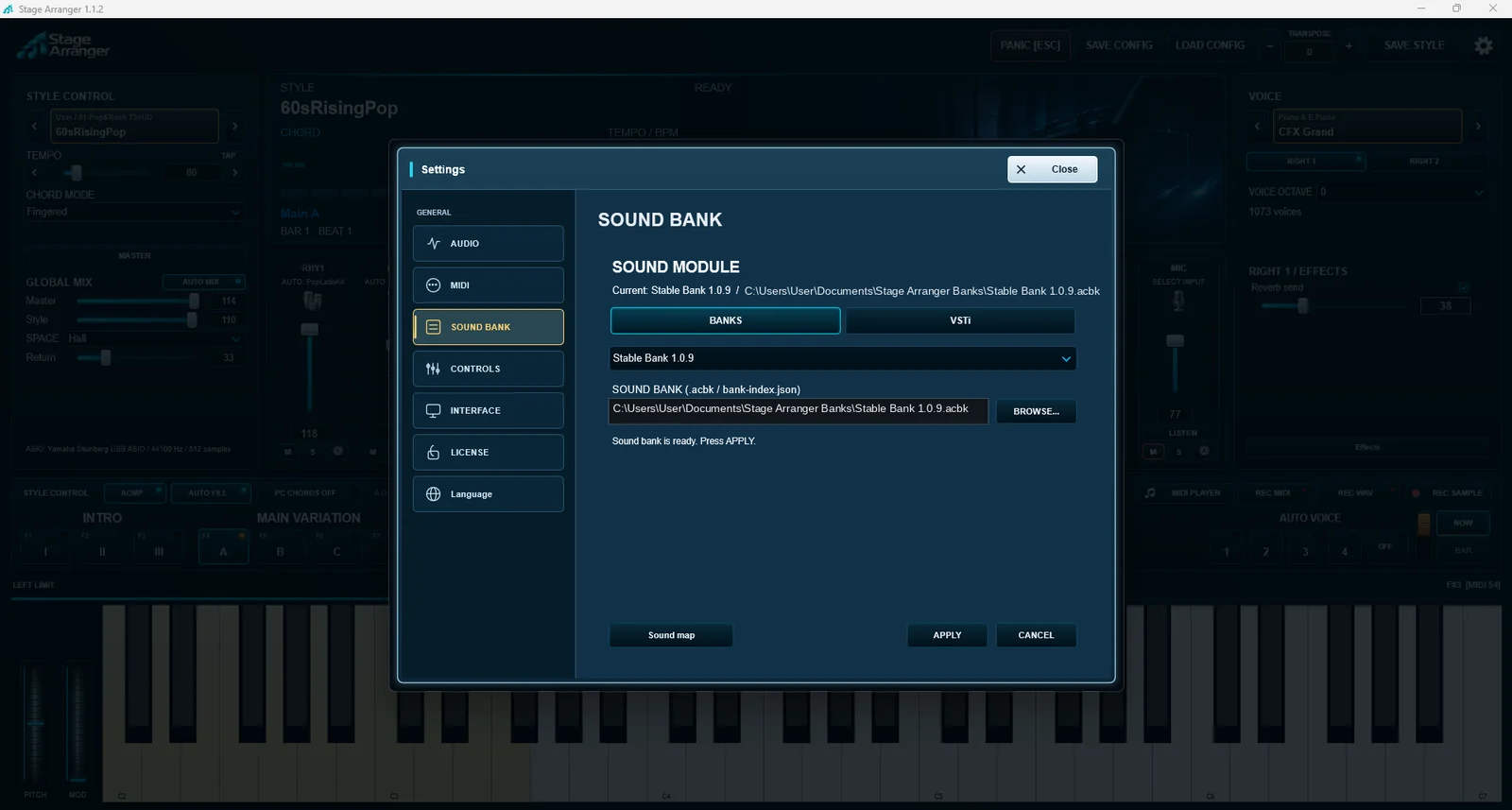
个人中心的 Download sound bank(下载音色库)栏目可能提供单独的音色库下载或下载链接。进入 SETTINGS 中的 SOUND BANK,选择已安装的音色库,或点击 BROWSE 选择兼容的 .acbk 文件或 bank-index.json 文件。点击 APPLY 并等待加载完成。请将索引文件与其引用的音频文件一同保存。
Microsoft Store 版和个人中心下载的版本有什么区别?
两者是同一款软件,演奏时使用同一个免费账号。个人中心的安装包优先更新,商店版可能稍后才更新,即使显示的版本号相同。如果缺少手册中介绍的功能,请安装个人中心提供的当前版本。
运行安装程序时,Windows 显示警告怎么办?
Windows SmartScreen 可能会对新下载的安装程序显示提示。请从个人中心下载安装包,并确认发布者为 NEW WORLD SYSTEMS LIMITED。确认一致后,可选择“更多信息”,再选择“仍要运行”。如果发布者不同或数字签名无效,请停止安装并联系技术支持。
软件提示 Assign a licence,是什么意思?
电脑已经绑定,但还没有为这台电脑分配付费授权。在个人中心为这台电脑分配可用授权,再回到软件选择 Verify again(重新验证)。无需申请新的连接码或再次购买。
重装了 Windows,还需要重新买授权吗?
无需重新购买。重装 Windows 后,系统会把它识别为新的安装。重新安装 Stage Arranger,使用新的连接码绑定到原账号。如果有需要,在个人中心的 Your devices(你的设备)中解除旧电脑的绑定。个人中心会显示何时可以更换设备。请另行备份 CONFIG、伴奏型以及 WAV 或 SF2 文件。
试用会话已过期,但我还有剩余时间,怎么办?
试用会话是一段由软件在线续期的短期许可,可能在 60 分钟用完前过期。请恢复网络连接,重新打开软件,或选择 Verify again(重新验证)。剩余时间可在个人中心的 Your devices(你的设备)中查看。
载入现有的 WAV 文件
打开 REC SAMPLE,选择 Open WAV 导入现有的受支持 WAV 文件。设置与录音音高相符的根音,根据需要调整起点、终点和淡入淡出,再选择 Add voice。添加音色前,用 Save WAV as 保存编辑后的音频。载入配置时,WAV 文件需仍在保存的位置。
录制新的 WAV 采样
把麦克风或外部乐器的音频输出连接到合适的音频接口输入。在 MIC 设置中选择并检查该输入,然后打开 REC SAMPLE,按 Record 开始录制。可手动提前停止,也会在 20 秒后自动停止。设置根音、保存 WAV 并选择 Add voice。通过音频输入录制需要正式授权,MIDI 本身不包含可录制的声音。REC WAV 则用于录制最终演奏混音。
可以隐藏悬浮提示吗?
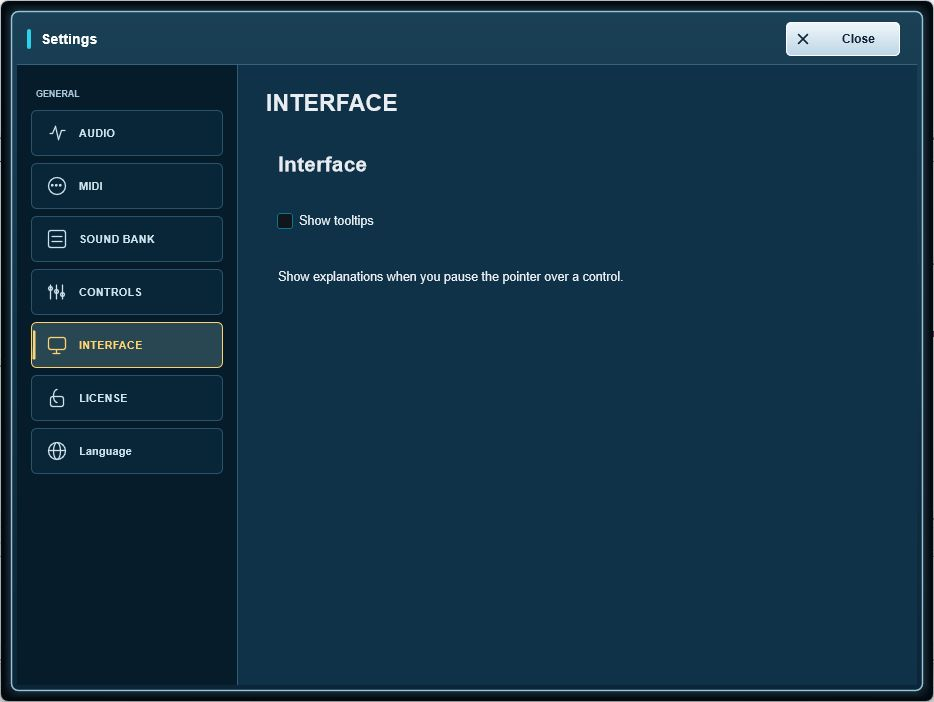
在个人中心下载的当前版本中,打开 Settings → Interface 并关闭 Show tooltips。软件会保存此设置。Microsoft Store 版在下次更新前可能有所不同。
我的 MIDI 键盘可以用吗?
能发送兼容 MIDI 音符的键盘可控制 Stage Arranger。请在 Settings → MIDI 中选择用于演奏的输入。如果还想用键盘自己的音色,请检查其接收通道、音色地址和音频连接。MIDI 传输的是音符和控制指令。建议用免费试用版检查自己实际使用的设备、伴奏型和音色库。
需要一直联网吗?
注册、下载、绑定电脑和试用需要联网。正式授权在成功完成在线验证后,最多可离线使用 30 个自然日。演出前可以在软件中查看剩余的离线时间。
可以重装 Windows 或换一台电脑吗?
一份授权供一位用户在最多 2 台电脑上使用。重装 Windows 后,请将新安装绑定到同一账号。如果需要,可在 Your devices(你的设备)中释放旧设备占用的授权,再分配一个可用名额。设备更换受 30 天内次数限制,个人中心会显示剩余次数和下次可以更换的日期。遇到问题请联系技术支持。
软件更新需要再次付费吗?
授权用户可免费更新软件。请继续使用同一个账号。更新通常会保留原有设备绑定和授权,无需再次购买。
把电脑绑定到账号后即可购买。建议付款前先用试用版检查音色、MIDI 键盘和演奏响应。试用时间尚有剩余时也可以购买。
为什么打开 MIDI 输出后听到额外的声音?
如果只使用本地音色库,请把 MIDI output device 设为 Off,并保持 Local audio 启用。Microsoft GS Wavetable Synth 是另一个音源。监听本地音频时再把 MIDI 发给它,可能会同时听到两套声音。仅在需要外部音源时选择对应输出。连接外部合成器时,检查 Local Control 和 MIDI thru,以免重音或出现反馈回路。
伴奏型音量与叠加音色
Style 初始音量为 110,最大值为 127。载入已保存的配置时可能恢复为其他值。不同伴奏型和音色即使推子数值相同,听感也可能不同。Auto Mix 只设定起始平衡,播放时不会持续进行响度归一化。使用 Light 和 Stable 时,两个本地 RIGHT 声部同时启用会一起略微降低电平。可通过推子和 RIGHT 1+2 BALANCE 做最终平衡。
小节、拍点和伴奏型拍号
BAR 显示当前小节号,BEAT 显示该小节内的拍点。和弦下方的灯和播放节拍提示会随播放及伴奏型拍号变化,用来显示节拍位置。3/4 拍每小节有三拍,6/8 拍按记谱的八分音符计数。不规则拍号按记谱拍数计数,不预设 2+2+3 等分组。已排队等待切换段落时会显示 NEXT。
延音踏板反了,没有极性开关怎么办?
如果松开踏板时声音延续、踩下时反而停止,请在 Settings → MIDI 中开启 Sustain Invert。它会反转收到的 CC64 踏板状态,适用于没有极性开关的踏板。该设置只作用于现场演奏的 RIGHT1 和 RIGHT2,不会延长伴奏声部,也不会改变 MIDI 歌曲里已经写入的延音。切换后松开踏板,再试弹几音。
键盘触键灵敏度会改变伴奏型的力度吗?
Touch response 调整现场弹奏的键盘力度曲线。伴奏型和 MIDI 歌曲中已写入的力度保持原样。设为 50 时,输入力度保持原样。设为其他非零值时,最大输入仍可达到 127,以便触发最强起音和高力度音色层。设为 0 时,力度固定为 100。滚动设置页面不会改变滑块数值。
可以不加载本地音色库就演奏吗?
在 Settings → Sound Bank 中选择 No Bank / External MIDI,即可使用外部乐器的音色,无需加载本地采样。然后在 Settings → MIDI 中选择输出,并检查乐器的接收通道和支持音色。此模式下没有本地音色库声音。加载本地音色库后即可恢复本地播放。
所有音色在我的外部乐器上都能正常播放吗?
音色目录记录 MIDI 地址,声音由接收 MIDI 的乐器产生。遇到设备不支持的地址,音色可能不同,也可能没有声音。可在声部调音台或 RIGHT 音色浏览器中选择受支持的替代音色。目录本身不会把音色添加到乐器中。
REC WAV 会自动录下外部合成器的声音吗?
REC WAV 录制软件最终的本地立体声输出,也会录下已接入混音的麦克风信号。MIDI 本身不包含音频。要录制外部合成器,请将其音频输出连接到音频接口,并将该输入纳入录制路径。监听回传时注意避免啸叫。
怎样缩短音符的尾音?
Stage Filters 的三个旋钮调整音符原生包络的偏移量。显示范围为 −64 至 +63,0 表示无偏移,对应的 MIDI 中性值为 64。Attack 改变起音,Decay 改变起音后的衰减,Release 改变松键后的淡出。Release 为负值时,相对音色原有包络缩短尾音,为正值时延长尾音。数值不表示秒数。延音和混响仍会影响听感。原生包络保存在 Style 和 Auto Voice 中,本地 HPF、LPF 和 Stage EQ 保存在 CONFIG 中。
先试再买
每台已绑定的电脑可免费演奏 60 分钟。试用需要联网。软件闲置时不计入演奏时间,重启或重装也不会重置已用时间。
正式授权会解锁 SAVE STYLE、REC MIDI、REC WAV 和 REC SAMPLE 中的麦克风录制,试用版无法使用这些功能。Open WAV 用于导入现有的受支持音频文件,与麦克风录制是不同的操作。
如何付款?
结账时 Stripe 会显示可用的国际银行卡支付方式,具体取决于所在国家或地区和支付设置。俄罗斯发行的银行卡可能无法通过 Stripe 支付。俄语个人中心在可用时提供单独的卢布付款方式,并在确认前显示操作说明和最终金额。
银行卡信息通过安全付款表单提交,由符合 PCI DSS 一级认证的独立支付服务商 Stripe 处理。请由本人确认付款。Stage Arranger 不保存完整卡号、CVC/CVV 安全码或网上银行密码。
如何下载和安装软件?
软件通过下载交付。个人中心会提供专属下载链接。将安装程序下载到设备上,运行并按提示操作即可。
我需要音色库吗?
免费音色库与 Stage Arranger 安装包分开提供。要为伴奏型提供声音,请下载并加载兼容的音色库,或通过 MIDI 使用兼容的外部乐器。在个人中心打开 Download sound bank(下载音色库),查找单独下载的文件或外部网站链接。
一份授权可以用在几台电脑上?
一份授权供一位用户使用,最多可激活 2 台设备。请勿与他人共享授权或激活凭据。
哪些设备可以运行 Stage Arranger?
Stage Arranger 可在运行 64 位 Windows 10 或更新版本的笔记本、平板和台式电脑上运行。
推荐配置:16 GB 内存、用于安装程序和音色库的 SSD,以及全高清显示器。内存和存储需求因音色库和插件而异。现场演奏建议使用 MIDI 键盘和带 ASIO 驱动的音频接口。注册和试用需要联网。
添加自己的 SF2 音色
用 SoundFont SF2 文件扩充音色库。可直接在软件中为右手或单个伴奏声部选择长笛、合唱、吉他等音色。
随手找到收藏的音色和伴奏型
可把音色库中的音色和 SF2 预设一起加入收藏,也能收藏常用伴奏型,在演出时迅速调用。用可视化浏览器按类别查找和选择乐器。
Stage Arranger 是软件还是硬件键盘?
Stage Arranger 是软件,适用于运行 64 位 Windows 10 或更新版本的笔记本、平板和台式电脑。
没有声音怎么办?
使用电脑发声时,请检查 Settings → Audio,确认已载入本地音源、在 Settings → MIDI 中启用了 Local Audio,且 Master、Style 和各声部的音量大于零。No Bank 模式下不会播放本地音色库。使用外部音源时,请检查选定的 MIDI 输出、乐器的接收通道及支持的音色地址。
为什么按下琴键后,声音会晚一点出来?
这是音频延迟。在 Windows 上,常见原因是音频驱动的延迟较高,或者缓冲区设得太大。现场演奏时,尽量使用音频接口厂商的原生 ASIO 驱动。较小的缓冲区可降低延迟,但设得太小可能出现爆音、咔哒声或断音。可从 44.1 或 48 kHz、128 至 256 个采样开始,再根据电脑和音频接口调整。现场监听建议使用有线耳机或音箱,因为蓝牙本身会增加延迟。参见音频延迟排查。
SAVE CONFIG 和 SAVE STYLE 有什么区别?
SAVE STYLE 会保存伴奏型和 Auto Voice 支持的音乐编辑,包括音色地址、声部电平、声像、效果发送、支持的 DSP 设置和原生音符包络。保存伴奏型前,先把现场使用的 RIGHT 配置写入所需的 Auto Voice 槽位。SAVE CONFIG 则保存更完整的本地配置,包括 Stage EQ、滤波、总输出处理和外部采样文件引用。标准伴奏型不会嵌入 WAV、SF2 或插件文件。建议保留原文件,把编辑结果另存为副本。
Stage Arranger 自带伴奏型吗?
软件包含用于入门的示范伴奏型。你可以用自己有权使用的兼容文件建立伴奏型库,也可以在试用期间先测试这些文件。购买 Stage Arranger 不授予第三方内容的使用权。
支持哪些伴奏型格式?
支持兼容 Yamaha 格式的 STY、PRS、SST 和 BCS 伴奏型。文件扩展名受支持,内部的伴奏数据、音色或效果仍可能因设备而异。购买前请用你实际要用的文件和音源试奏。
CHORD MODE 有什么作用?该选哪一种?
CHORD MODE 决定自动伴奏如何把你弹的音符识别为和弦。在主界面左侧的 CHORD MODE 菜单中选择。音色和伴奏型仍由各自的菜单选择。
共有五种模式:Fingered(多指和弦)、Fingered On Bass(指定低音)、Single Finger(单指和弦)、Multi Finger(混合指法)和 Full Keyboard(全键盘)。区别在于识别规则。
习惯弹完整和弦时可先选 Fingered。Single Finger 用一至三键触发简化指法,Multi Finger 同时支持简化指法和常规和弦。需要以最低音决定伴奏低音时,用 Fingered On Bass。双手分布在整个键盘上演奏时,可用 Full Keyboard。下面分别介绍用法和限制。
Fingered 模式怎样弹常规和弦?
在和弦识别区域内弹出实际的和弦音。例如 C + E + G 是 C 大三和弦,C + Eb + G 是 C 小三和弦,C + E + G + Bb 是 C7。也可识别受支持的七和弦、挂留和弦和扩展和弦。
E + G + C 这样的转位仍可识别为 C 大三和弦。最低音并不一定是根音。要指定 C/E 这样的斜线和弦低音,请选 Fingered On Bass。
Fingered 识别的是实际和弦音。单独按下 C 不会像 Single Finger 那样触发 C 大三和弦。建议先弹清晰完整的和弦,再试省略音或更复杂的排列。
Fingered On Bass 如何处理转位和斜线和弦?
软件根据按住的音符识别和弦,其中最低音决定伴奏低音。可用于转位、移动低音线和斜线和弦。
例如 E 在 G 和 C 下方时,E + G + C 识别为 C/E,即 C 大三和弦配 E 低音。C 在最下方时,C + E + G 仍是 C 大三和弦,低音为 C。请把这些音都弹在和弦识别区域内。
仍需弹出可识别的和声。此模式与 Full Keyboard 不同,也无法把任意音组都识别成和弦。低音不符合预期时,请检查当前实际按住的最低音,包括上一个和弦尚未松开的音。
Single Finger 用哪些琴键弹大、小、属七和小七和弦?
Single Finger 用一至三键触发简化和弦。按住的最高音是和弦根音。辅助键必须低于根音。下文的 B 表示还原 B,Bb 表示降 B,两者均位于所选 C 的下方。
大三和弦:只按 C 即可。
小三和弦:按 C 和下方的一个黑键。例如加入下方 Bb,得到 Cm。
属七和弦:按 C 和下方的一个白键。例如加入下方 B,得到 C7。小七和弦:按 C,同时按下方一个白键和一个黑键。C + B + Bb 得到 Cm7。
其他根音也按同样规则。辅助键用于触发识别,和弦本身按识别结果演奏。Single Finger 仅支持上述四类和弦。要弹受支持的挂留和弦或扩展和弦,可用 Fingered、Fingered On Bass、Multi Finger 或 Full Keyboard。优先选根音下方最近的白键和黑键。
Multi Finger 可以混用简化指法和常规指法吗?
可以。Multi Finger 优先识别紧凑的 Single Finger 指法,其余情况按常规 Fingered 规则识别。两种指法可在同一模式下使用。
简化指法使用根音下方最近的白键和黑键。以 C 为例,下方最近的白键和黑键是 B 和 Bb。单独弹 C 得到 C 大三和弦,C + Bb 得到 Cm,C + B 得到 C7,C + B + Bb 得到 Cm7。距离较远的辅助键可能无法触发简化指法。
C + E + G 等常规指法仍按实际和弦识别。由于简化指法优先,某些紧邻的音组与 Fingered 的识别结果可能不同。只想按常规指法识别时,请选 Fingered。
Full Keyboard 可以在整个键盘上用双手弹和弦吗?
Full Keyboard 分析整个键盘上的音符,适合把和声音分配到双手的演奏方式。
旋律音也可能影响识别结果。软件有时可以把距离较远的高音旋律与低音区和声分开,但效果取决于乐句和和弦排列。如果显示的和弦发生意外变化,请先弹清晰的和弦,再逐渐加入旋律。
此模式下 LEFT LIMIT 不限制和弦识别范围。要固定左手和弦区域,同时独立弹奏右手旋律,可选 Fingered 或 Multi Finger。需要用最低音明确指定伴奏低音时,请用 Fingered On Bass。
支持 AI Fingered、AI Full Keyboard 或 Smart Chord 吗?
当前版本提供上文所列的五种模式。AI Fingered、AI Full Keyboard 和 Smart Chord 是某些 Yamaha 乐器上的独立功能,与 Stage Arranger 的 Fingered、Full Keyboard 或 Multi Finger 并不等同。
例如,Yamaha AI Full Keyboard 的限制不能套用到普通 Full Keyboard。名称相近的模式在特殊指法下也可能表现不同。请按本页各模式的说明和示例操作,再试弹自己常用的和弦排列。
能识别七和弦、挂留和弦和扩展和弦吗?
可以,识别范围包括大、小三和弦之外的多种类型。Fingered、Fingered On Bass、Multi Finger 和 Full Keyboard 可在十二个调上识别受支持的和弦。Single Finger 仅识别四种简化和弦。以下使用国际音名,B 为还原 B,Bb 为降 B。
七和弦与六和弦:大七和弦 Cmaj7 = C E G B,属七和弦 C7 = C E G Bb,小七和弦 Cm7 = C Eb G Bb,以及六和弦、小六和弦和小大七和弦。
挂留和弦与附加音和弦:Csus2 = C D G、Csus4 = C F G、Cadd9 = C D E G 和 C7sus4 = C F G Bb。sus2 用二度替代三度,add9 保留三度。两者都与属九和弦有区别。
扩展和弦:例如 Cmaj9 = C E G B D、Cm9 = C Eb G Bb D、Cm11 = C Eb G Bb D F、C9 = C E G Bb D 和 C13 = C E G Bb A。
其他受支持的类型包括减和弦、减七和弦、增和弦、半减七和弦 m7b5,以及 7(b9)、7(#9)、7(b5)、7(#5)、7(#11) 和 maj7(#11) 等变化和弦。
识别取决于实际按住的音和所选模式。省略根音或其他和弦音后,某些排列可能有多种解释。建议先试完整示例,再尝试喜欢的转位或省略方式,并观察和弦显示。最终的伴奏听感也取决于所选伴奏型及其声部。
LEFT LIMIT 和 ACMP 怎样影响和弦识别?
用 MIDI 键盘弹和弦时,请关闭 PC CHORDS。PC CHORDS 是用电脑键盘输入和弦的功能。开启时,MIDI 键盘不参与和弦识别。
在 Fingered、Fingered On Bass、Single Finger 和 Multi Finger 模式下,LEFT LIMIT 标记左手和弦区域的最高音,该音也属于识别区域。请在标记音或其左侧弹奏和弦。Full Keyboard 模式分析整个键盘。
ACMP 启用由和弦驱动的伴奏。载入伴奏型并打开 ACMP,然后用 START/STOP 启动播放,或打开 SYNC START 并弹一个有效和弦。只选择 CHORD MODE 不会启动伴奏。关闭 ACMP 会禁用和弦驱动的伴奏,播放或节奏可能继续。
修改模式或 LEFT LIMIT 后,请先松开旧音,再重新弹和弦。如果 MIDI Player 正在播放,请停止并返回主界面,再检查现场伴奏。
为什么和弦识别不对、没有显示,或伴奏没有变化?
1. 检查模式。正常弹 C 大三和弦时,先用 Fingered 弹 C + E + G。Single Finger 模式只需弹 C。Multi Finger 则优先识别简化指法。
2. 检查输入和音域。确认选中了正确的 MIDI 输入,而且软件已收到音符。除 Full Keyboard 外,请在 LEFT LIMIT 标记音或其左侧弹奏。换和弦前先松开旧音,避免前后两个和弦重叠。
3. 分别检查伴奏和识别。确认已载入伴奏型、打开 ACMP 并启动播放。检查现场伴奏时,先停止 MIDI Player。和弦名称正确却没有声音时,检查音频、音色库、信号路由、静音状态和调音台。
4. 如果某种指法仍无法识别,请告诉技术支持软件版本、CHORD MODE、实际按下的音及最低音、LEFT LIMIT、所选伴奏型,以及实际和预期显示的和弦。截图或短视频有助于复现。请勿发送密码或连接码。伴奏型和播放控制 · 故障排查 · 联系技术支持。
有没有 Chord Looper,可以记录并循环播放和弦进行?
当前版本暂未提供独立的 Chord Looper。该功能会记录和弦进行及每次换和弦的时间,然后让伴奏跟随循环,腾出双手演奏。主奏段落本身的循环只重复伴奏型,不会记录你弹过的和弦进行。
正式版可以用 REC MIDI 录制并保存一段演奏,再通过 MIDI Player 打开文件。播放时可再现场弹一个声部,也可以配合已设置好的麦克风演唱。MIDI 保存的是音乐事件,录下人声需要音频录制。
这种方式用于播放已经录好的演奏,与现场和弦循环或 MIDI 叠录不同。REC MIDI 需要正式授权。试用期间可测试实时和弦识别。
后续版本可能考虑加入 Chord Looper,具体时间待定。授权用户可免费更新 Stage Arranger。
购买前可以用自己的键盘测试和弦识别吗?
可以。每台设备可免费演奏 60 分钟。在个人中心注册,下载并安装当前版本,获取连接码并绑定软件。试用期间需要联网,重启或重装软件不会重置已用时间。
连接 MIDI 键盘,选好输入,载入伴奏型并打开 ACMP。试弹平时会用到的指法,观察和弦显示并试听实际伴奏,再决定是否购买。查看试用和购买流程。
Stage Arranger 使用什么音色库格式?
软件支持封装为 .acbk 文件的音色库,也支持包含 bank-index.json 索引文件及其引用的音频文件(例如 WAV)的文件夹。兼容的 SF2 和 WAV 文件也可单独导入为音色。
在哪里能找到更多伴奏型?
网上和编曲键盘社区有许多用户制作的伴奏型。Stage Arranger 不提供这些第三方资源的下载目录,也不为某个资源库背书。请从可信来源下载,并确认有权使用。把文件放进自己的用户伴奏型文件夹,再在 Stage Arranger 中选中该文件夹。
伴奏型保存在哪里?
示范伴奏型(Demo Styles)随 Stage Arranger 提供。用户伴奏型(User Styles)保存在你选定的硬盘或 USB 存储文件夹中。你可自行决定下载文件的保存位置,并指定软件要扫描的文件夹。
第三方用户伴奏型听起来会和原乐器完全一样吗?
第三方或经过转换的伴奏型可能使用特定设备的编排、音色、控制数据和伴奏规则。Stage Arranger 提供兼容处理和详细的声部控制。演出或排练前,请先试听重要的伴奏型,确认效果符合预期。
用户伴奏型听起来不对,可以调整哪些内容?
在支持的声部中可以更换音色,调整音量、声像、滤波、均衡、效果发送和支持的 DSP 参数,也可以校正八度,并用静音和独奏来逐个检查声部。
能录下我的演奏吗?
可以。REC MIDI 将编曲录制为 MIDI,REC WAV 则录制最终的立体声演奏,包括 MIDI 播放、现场演奏的 RIGHT 声部和麦克风输入。
可以用 Stage Arranger 边弹边唱吗?
可以。将麦克风接入人声通道,即可监听并添加效果,最后把整段演出录制为 WAV。
音源
键盘把音符发给 Stage Arranger,软件再通过 MIDI 把伴奏和现场声部发给外部乐器,由外部乐器发声。外部设备须能接收所需通道,并具备对应的音色和鼓组。音色选择与效果可能需要手动设置。此方式无法复制 Yamaha 的音色,也无法让任意合成器具备同样的编曲功能。
现在可以购买或激活授权吗?
把电脑绑定到账号后即可购买。建议在付款前先用试用版检查音色、MIDI 键盘和演奏响应。试用时间尚有剩余时也可以购买。
购买前需要帮助怎么办?
可先查阅使用手册和常见问题,也可以联系技术支持。你可以在个人中心查看自己的支持对话。