开始前关闭 Windows 系统提示音
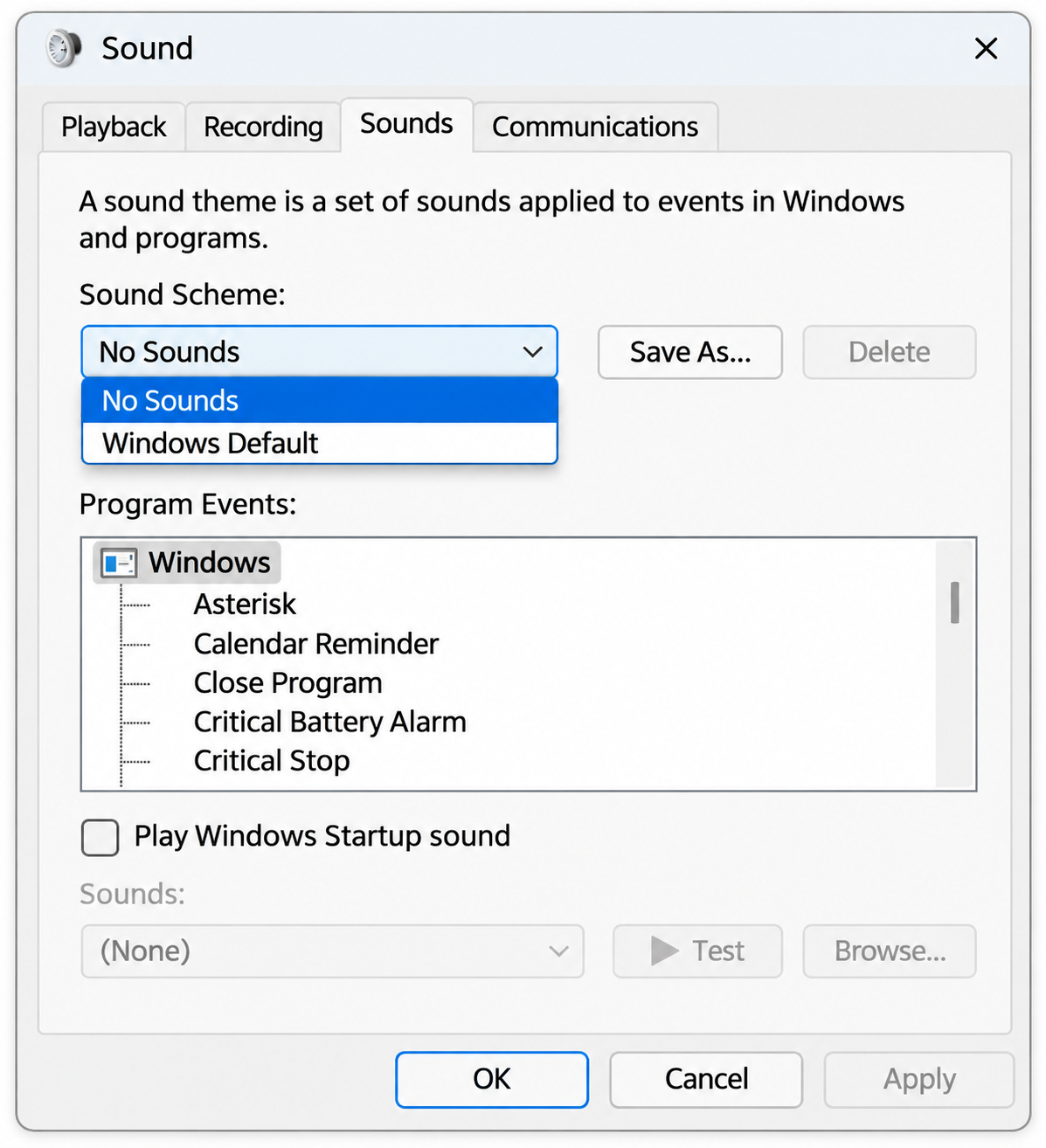
建议选择 Windows 的 No Sounds 声音方案,以免提示音干扰演奏或进入录音。软件的乐音仍可正常输出。
- 在 Windows 中搜索“更改系统声音”(Change system sounds)。
- 在“声音”窗口打开“声音”(Sounds)选项卡。
- 在“声音方案”(Sound Scheme)中选择“无声”(No Sounds)。
- 选择“应用”,再选择“确定”。
如有需要,也可在聊天软件或其他应用各自的设置中关闭通知声音。
把电脑绑定到账号后即可购买。建议付款前先用试用版检查音色、MIDI 键盘和演奏响应。试用时间尚有剩余时也可以购买。 账号与授权
1. 连接音频与 MIDI 设备
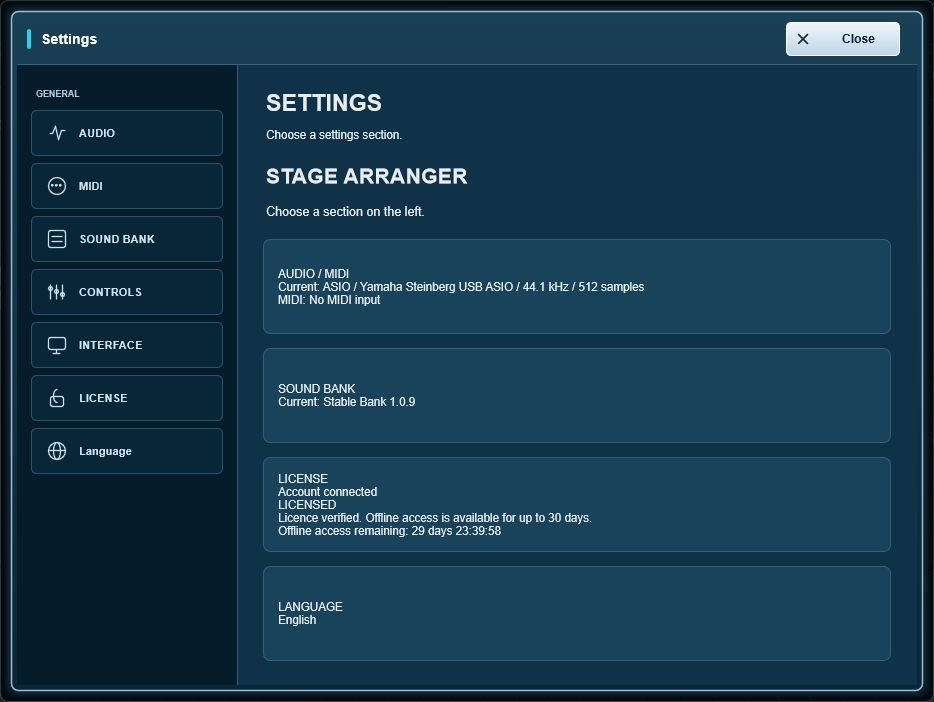
打开 Settings > Audio,选择可用的设备类型和设备,再启用与耳机或音箱相连的一对输出通道。如果音频接口带有专用 ASIO 驱动,请选择该驱动。仅在使用麦克风或其他音频输入时才需要启用输入通道。Local Audio 和 MIDI 输出在 Settings > MIDI 中分别设置。
在 MIDI 输入列表中选择键盘。按一个键,检查屏幕键盘是否响应。现场监听请使用有线耳机或音箱。
2. 选择音色库
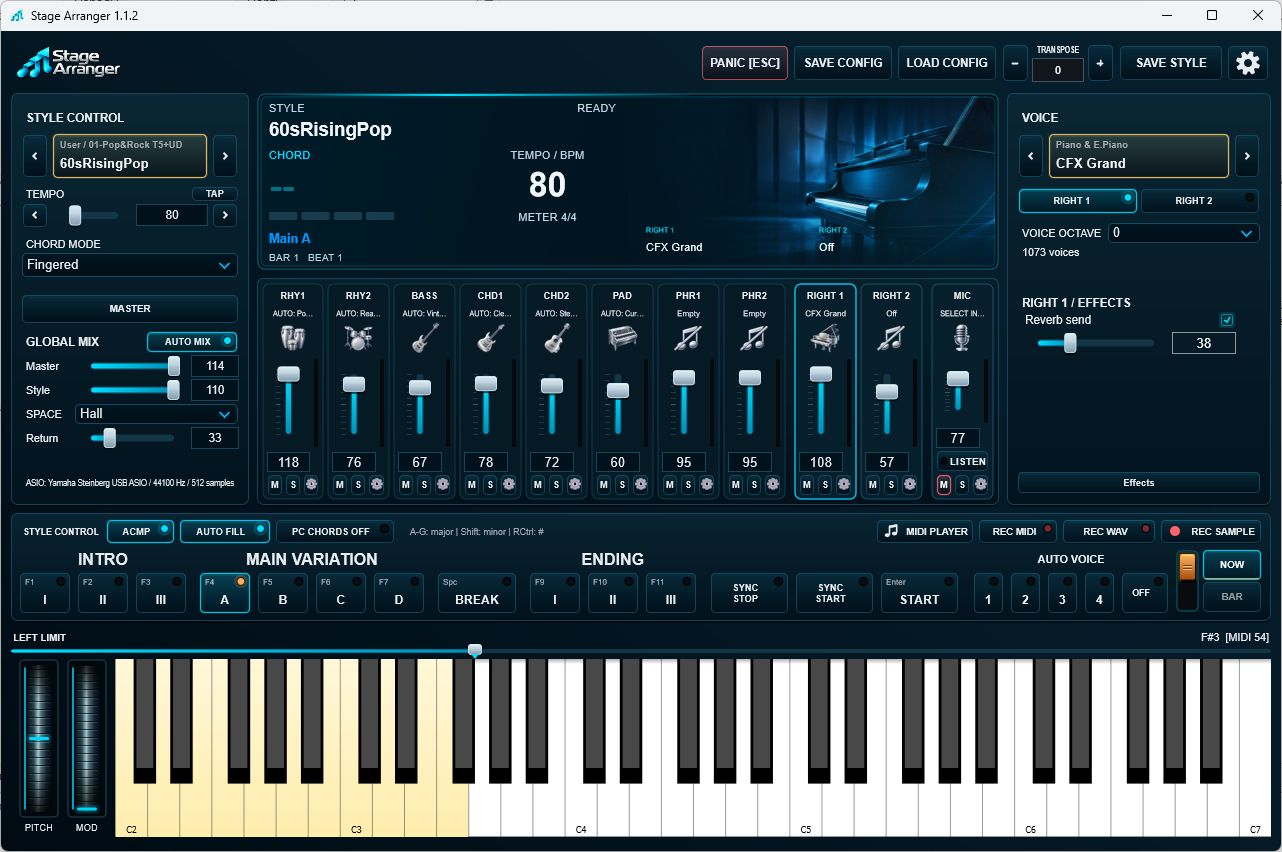
打开 Settings → Sound Bank,选中已安装的音色库,等待加载完成。伴奏型文件只包含演奏指令,乐器采样需从音色库单独加载。
3. 载入伴奏型并设置和弦区域
点击 STYLE CONTROL 中的伴奏型名称,打开 User Styles 文件夹并选择兼容文件。拖动屏幕键盘上方的 LEFT LIMIT,设置左手和弦区域的最高音。初始默认值为 F♯3(MIDI 54),后续修改会在重启后保留。选择适合自己演奏方式的 CHORD MODE。
4. 开始演奏
- 打开 ACMP。
- 选择 Main A 至 D 中的一段,也可以先选一个 Intro。
- 启用 SYNC START,等待同步启动。
- 在左手区域弹出一个可识别的和弦。
- 调整 TEMPO 或使用 TAP。STYLE 控制伴奏音量,Master 控制最终输出音量。
5. 选择现场演奏音色
选择 RIGHT1 或 RIGHT2,再点击音色名称打开浏览器。RIGHT2 可关闭,也可与 RIGHT1 叠加。还可按下可用的 Auto Voice 1 至 4,调用当前伴奏型的演奏设置。
6. 结束演奏并保存
选择 Ending,或按 STOP 停止。紧急静音可用 PANIC。SAVE CONFIG 保存整套演奏设置,SAVE STYLE 则把编辑过或新录入的 Auto Voice 设置写入伴奏型。
没有伴奏时,检查 MIDI 输入、ACMP、SYNC START 和 LEFT LIMIT。完全无声时,再检查音色库、输出设备、Master、STYLE 以及静音与独奏状态。