


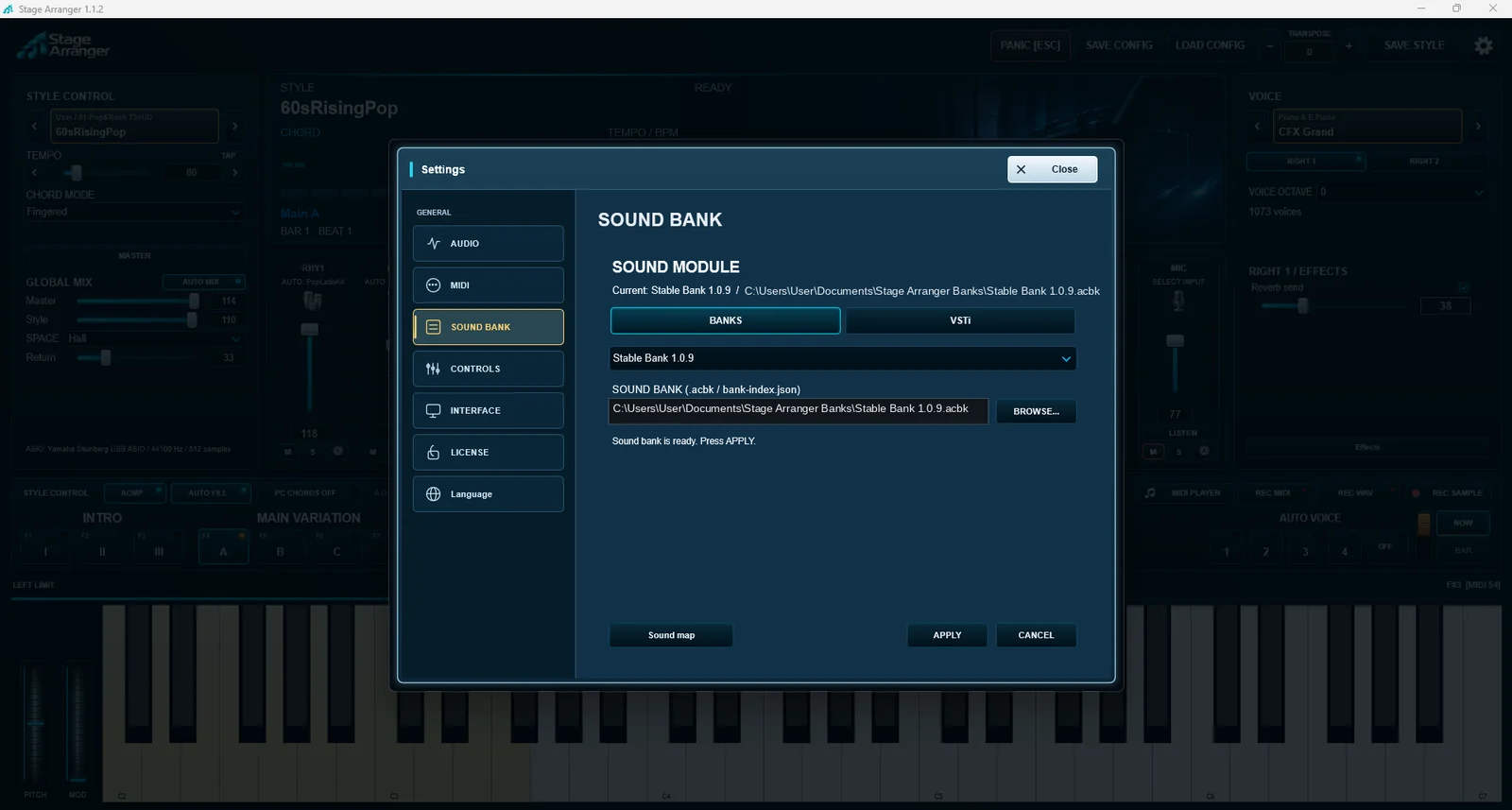
打开 Settings 齿轮 → Sound Bank。CONFIG 只引用音色库,安装和加载音色库需另行操作。
需要音色库吗?
免费音色库与 Stage Arranger 安装包分开提供。要为伴奏型提供声音,请下载并加载兼容的音色库,或通过 MIDI 使用兼容的外部乐器。
独立开发者、Stage Arranger 品牌大使和电脑音乐爱好者制作兼容的音色库。你可以在个人中心和网上找到并免费下载音色库。
选择音色库
个人中心的 Download sound bank(下载音色库)栏目可能提供单独的音色库下载或下载链接。进入 SETTINGS 中的 SOUND BANK,选择已安装的音色库,或点击 BROWSE 选择兼容的 .acbk 文件或 bank-index.json 文件。点击 APPLY 并等待加载完成。请将索引文件与其引用的音频文件一同保存。
软件支持封装为 .acbk 文件的音色库,也支持包含 bank-index.json 索引文件及其引用的音频文件(例如 WAV)的文件夹。兼容的 SF2 和 WAV 文件也可单独导入为音色。
如果音色库压缩包分为 .zip.001、.zip.002 等多个文件,请将所有分卷放在同一文件夹中,用 7-Zip 从 .001 文件开始解压,再打开解压出的 .acbk 文件。
音色映射(Sound map)
在 SETTINGS > SOUND BANK 中打开 Sound map。它会显示当前音色库如何响应各个音色请求,包括源音色、MSB、LSB 和 PC。你可以分配同一库中的其他音色,或把类型设为 Auto、Melodic 或 Drums。搜索音色,更改分配,点击 APPLY 后试听。调整前可先导出当前可用的映射。Restore defaults 只重置此音色库的映射。映射属于所选音色库,仅在该库现有音色中选择。
缺失音色与可选的 GM 音色库
GENERAL MIDI / BASIC 是需另行安装的可选 GM/GS 音源。它与使用兼容本地音色库时内置的缺失音色替代机制不同。其乐器和处理可能与采样音色库有差异。
自己的 SF2 和 WAV 音色
可载入受支持的 SF2 音色,也可把 WAV 添加为可演奏的乐器。WAV 可以是已有录音,也可以是从音频输入新录制的采样。这些操作用于制作单个音色。制作完整的合成器音色库需要另行采样和构建。
载入现有的 WAV 文件
打开 REC SAMPLE,选择 Open WAV 导入现有的受支持 WAV 文件。设置与录音音高相符的根音,根据需要调整起点、终点和淡入淡出,再选择 Add voice。添加音色前,用 Save WAV as 保存编辑后的音频。载入配置时,WAV 文件需仍在保存的位置。
录制新的 WAV 采样
把麦克风或外部乐器的音频输出连接到合适的音频接口输入。在 MIC 设置中选择并检查该输入,然后打开 REC SAMPLE,按 Record 开始录制。可手动提前停止,也会在 20 秒后自动停止。设置根音、保存 WAV 并选择 Add voice。通过音频输入录制需要正式授权,MIDI 本身不包含可录制的声音。REC WAV 则用于录制最终演奏混音。
完整授权解锁 SAVE STYLE、REC MIDI、REC WAV 以及 REC SAMPLE 的麦克风录音。试用版无法使用这些功能。Open WAV 用于导入已有且受支持的音频文件,与麦克风录音是两项独立功能。
No Bank 与外部 MIDI
在 Settings → Sound Bank 中选择 No Bank / External MIDI,即可使用外部乐器的音色,无需加载本地采样。然后在 Settings → MIDI 中选择输出,并检查乐器的接收通道和支持音色。此模式下没有本地音色库声音。加载本地音色库后即可恢复本地播放。