完整授权解锁 SAVE STYLE、REC MIDI、REC WAV 以及 REC SAMPLE 的麦克风录音。试用版无法使用这些功能。Open WAV 用于导入已有且受支持的音频文件,与麦克风录音是两项独立功能。
Stage Arranger 提供两种录制方式,分别用于保存 MIDI 演奏数据和最终立体声音频。
录制 MIDI(REC MIDI)
REC MIDI 把经过编曲处理的伴奏和 RIGHT1/RIGHT2 录成标准 MIDI 文件。文件包含音色程序和音色库信息,供 Stage Arranger 播放时恢复录制的乐器设置。
默认把录制的 MIDI 放在 Windows 的“音乐”库中。MIDI 文件不包含厅堂混响、合唱、延迟或其他最终音频效果。
录制 WAV(REC WAV)
REC WAV 录制总输出的最终立体声。需要保存实际听到的 Stage Arranger 演奏结果时,请用此功能。
先录 MIDI,再录 WAV
- 先把伴奏录成 MIDI。
- 在 Stage Arranger 的 MIDI 播放器中打开刚录好的文件。
- 选择用于现场演奏的 RIGHT 音色。
- 需要时打开麦克风。
- 点击 REC WAV,现场演奏还缺少的声部。
结束并保存录音
REC MIDI 和 REC WAV 需要完整授权。点击录制按钮后,先选择可写的输出文件。REC MIDI 会等待演奏开始。再次点击正在使用的录制按钮结束,等待保存完成。MIDI 保存演奏事件,不保存麦克风音频或采样。如果 MIDI 保存失败,请保留当前会话并使用 SAVE MIDI 重试。
REC WAV 按音频设备的采样率录制立体声 24 位 PCM。信号连续约十秒接近静音时,录制可能自动停止。PANIC 也会停止正在进行的 WAV 录制。请将录音与 SAVE CONFIG 和 SAVE STYLE 生成的文件分别保存。
WAV 录制的内容
REC WAV 录制软件最终的本地立体声输出,也会录下已接入混音的麦克风信号。MIDI 本身不包含音频。要录制外部合成器,请将其音频输出连接到音频接口,并将该输入纳入录制路径。监听回传时注意避免啸叫。
REC SAMPLE 与自定义 WAV 音色
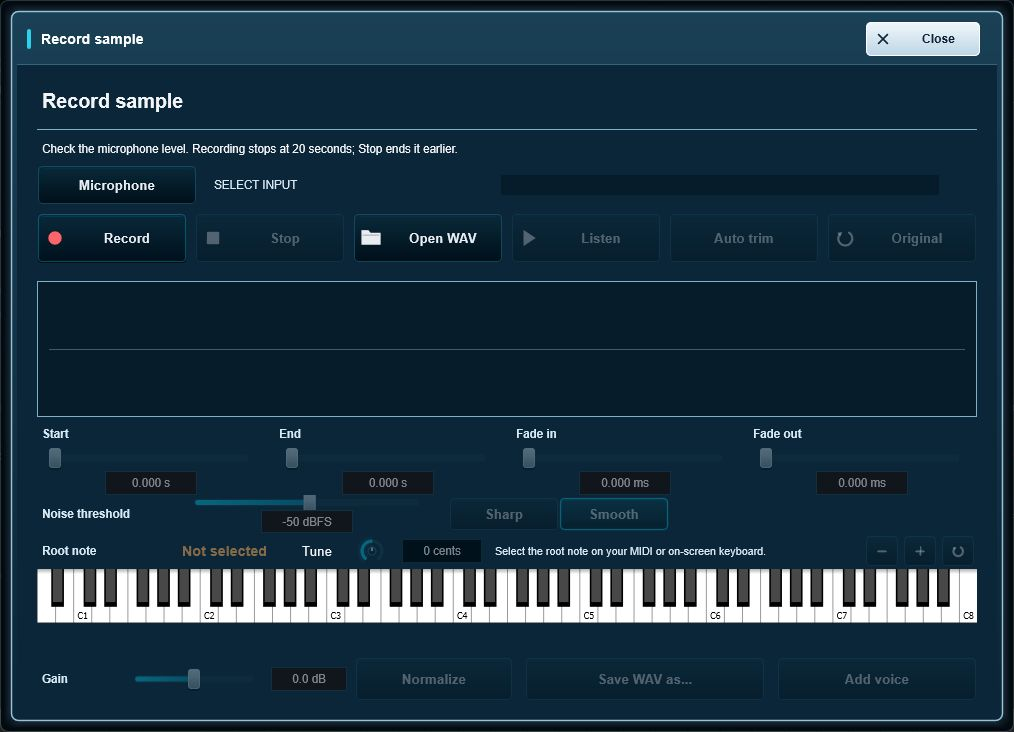
打开 REC SAMPLE,选择 Open WAV 导入已有且受支持的 WAV。设置与音高相符的根音,按需调整起止点和淡入淡出,再用 Add voice 添加音色。编辑过的音频应先用 Save WAV as 保存,再添加到音色库。恢复配置时,WAV 文件需要仍在原路径。录制时,可把麦克风或外部乐器的音频输出接到合适的音频接口输入。在 MIC 设置选择并检查该输入,再打开 REC SAMPLE,点击 Record。可以提前停止,也可以等到录满 20 秒。设置根音、保存 WAV,再用 Add voice 添加。录制音频输入需要完整授权。仅靠 MIDI 无法传输可录制的声音。REC WAV 用于录制最终的演奏混音,短乐器采样则用 REC SAMPLE。